
# CSS 盒子模型
# 盒子模型介绍
- 盒子模型的概念 :
- 页面中的每一个标签,都可以看作是一个 “盒子”, 通过盒子的视角更方便的进行布局
- 浏览器在渲染 (显示) 网页时,会将网页中的元素看作是一个个的矩形区域,我们也形象的称之为盒子
- 盒子模型
- CSS 中规定每个盒子分别由 : 内容区域 (content), 内边距区域 (padding), 边框区域 (border), 外边距区域 (margin) 构成,这就是盒子模型
- 记忆:可以联想现实中的包装盒
1 |
|
# 内容的宽度和高度
- 作用:利用 width 和 height 属性默认设置是盒子内容区域的大小
- 属性 : width/height
- 常见取值:数字 + px
# 边框 (border) - 连写形式
属性名 : border
属性值:单个取值的连写,取值之间以空格隔开
- 如 border: 10px solid red;
快捷键 : bd + tab
# 边框 (border) - 单方向设置
- 场景:只给盒子的某个方向单独设置边框
- 属性名 : border - 方位名词
- 属性值:连写的取值
# 内边距 (padding)
属性名 : padding
属性值 :
- padding 可以当作复合属性使用 分别对应四个方向:上,右,下,左 (顺时针)
- 如果只写三值,那么就是:上,左右,下
- 如果只写两值,那么就是:上下,左右
1 |
|
# 外边距 (margin)
属性名 : margin
属性值 :
- margin 可以当作复合属性使用 分别对应四个方向:上,右,下,左 (顺时针)
- 如果只写三值,那么就是:上,左右,下
- 如果只写两值,那么就是:上下,左右
# 外边距折叠现象 - ① 合并现象
- 场景 : 垂直布局的块级元素,上下的 margin 会合并
- 结果:最终两者距离为 margin 的最大值
- 解决方法:避免就好
- 只给其中一个盒子设置 margin 就好
# 清除默认内外边距
场景:浏览器会默认给部分标签设置默认的 margin 和 padding, 但一般在项目前需要先清除这些标签默认的 margin 和 padding, 后续自己设置
- 比如 : body 标签默认有上下的 margin: 8px
- 比如 : p 标签默认有上下的 margin
- 比如 : ul 标签默认由上下的 margin 和 padding-left
- ……
解决方法 :
* {
margin: 0;
padding: 0;
}1
2
3
4
5
6
7
8
9
10
11
12
13
14
15
16
17
18
19
20
21
22
23
24
25
26
27
28
29
30
31
32
33
34
35
36
37
38
39
40
41
42
43
44
45
46
47
48
49
50
51
52
53
54
55
56
## 新浪导航案例
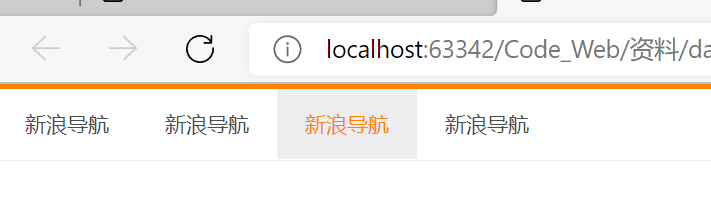
效果图 :
代码 :
```html
<html lang="en">
<head>
<meta charset="UTF-8">
<title>新浪导航优化</title>
<style>
* {
margin: 0;
padding: 0;
}
div {
height: 40px;
border-bottom: 1px solid #edeef0;
border-top: 3px solid orange;
}
div a {
line-height: 40px;
display: inline-block;
text-decoration: none;
font-size: 12px;
height: 80px;
width: 40px;
color: grey;
}
div a:hover {
background-color: #edeef0;
color: orange;
}
</style>
</head>
<body>
<div>
<a href="#">新浪导航</a>
<a href="#">我就是一个新浪导航</a>
<a href="#">新浪导航</a>
<a href="#">新浪导航</a>
<a href="#">新浪导航</a>
</div>
</body>
</html>
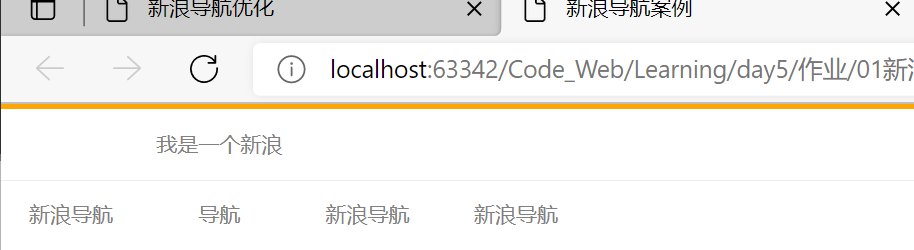
但是这样会出现问题,当字数过多的时候,固定的设置 a 标签的大小就会出现问题了
# 新浪导航案例优化
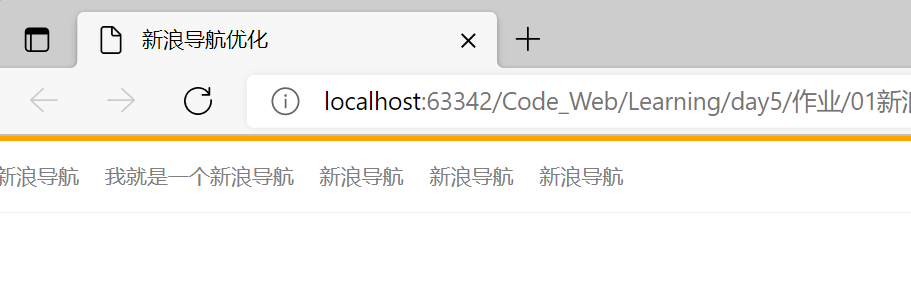
为了解决上面的问题,使用内边距
1 |
|
这样就可以规避问题了
# CSS3 盒模型 (自动内减)
- 需求:盒子尺寸 300 * 300, 背景粉色,边框 10px 实线 黑色,上下左右 20px 的内边距
- 解决方法① : 手动内减
- 操作:自己计算多余大小,手动在内容中减去
- 缺点:项目中计算量太大,很麻烦
- 解决方法② : 自动内减
- 操作:给盒子设置属性
box-sizing : border-bx即可 - 有点:浏览器会自动计算多余大小,自动在内容中减去
- 操作:给盒子设置属性
# 版心居中
版心:网页的有效内容
实现方式 :
<!DOCTYPE html><html lang="en"><head><meta charset="UTF-8"><title>版心居中</title>
<style>
div {
width: 700px;
height: 300px;
background-color: pink;
margin: 0 auto;
}</style></head><body><!-- 版心:网页的有效内容 --><div>版心</div>
</body></html>1
2
3
4
5
6
7
8
9
10
11
12
13
14
15
16
17
18
19
## 圆角边框原理
> border-radius: length;
>
> length : 圆的半径
```css
.box {
background-color: #edeef0;
color: orange;
width: 100px;
height: 100px;
border-radius:
}
# 盒子阴影
CSS3 中新增了盒子阴影,我们可以使用
box-shadow属性来为盒子添加阴影语法 : box-shadow: h-shadow v-shadow blur spread color inset;
| 值 | 描述 |
|---|---|
| h-shadow | 必需,水平阴影的位置,允许负值 |
| v-shadow | 必需,垂直阴影的位置,允许负值 |
| blur | 可选,模糊距离 |
| spread | 可选,阴影的尺寸 |
| color | 可选,阴影的颜色 |
| inset | 可选,将外部阴影 (outset) 改为内部阴影 |
# 文字阴影
在 CSS3 中,我们可以使用
text-shadow属性将阴影应用于文本语法 :
text-shadow: h-shadow v-shadow blur color;
| 值 | 描述 |
|---|---|
| h-shadow | 必需,水平阴影的位置,允许负值 |
| v-shadow | 必需,垂直阴影的位置,允许负值 |
| blur | 可选,模糊的距离 |
| color | 可选,阴影的颜色 |
